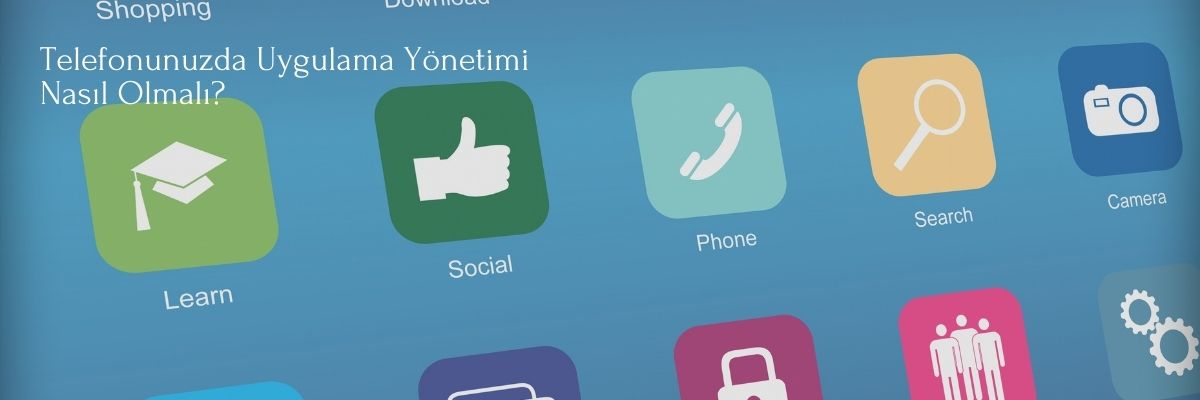
Telefonunuzda Uygulama Yönetimi Nasıl Olmalı?
Telefonunuzdaki uygulamalar, cihazın performansını, pil ömrünü ve kişisel verilerinizin güvenliğini doğrudan etkiler. Yönetilmeyen bir uygulama ortamı; kasmaları, gereksiz veri tüketimini ve gizlilik açıklarını beraberinde getirir. Birkaç sistematik adım ve bilinçli tercihler, bu sorunların büyük bölümünü önler ve cihazınızın ömrünü uzatır.
Neden Uygulama Yönetimi Cihaz Performansını Doğrudan Etkiler?
Her uygulama, çalışırken işlemci, bellek ve depolama alanı tüketir. Ancak tüketimin büyük bölümü, uygulamayı aktif olarak kullanmadığınız anlarda, yani arka planda gerçekleşir. Arka planda sürekli veri yenileyen, bildirim gönderen ya da konum takip eden uygulamalar, gün içinde fark edilmeyen ancak birikimli bir kaynak drenajı yaratır. Bu drenaj zamanla telefonun kasmasına, pil ömrünün kısalmasına ve veri kotasının beklenmedik biçimde dolmasına yol açar.
Yönetilmeyen bir uygulama yığını aynı zamanda bir güvenlik açığı zeminidir. Uzun süredir güncellenmeyen ya da gereksiz izinlere sahip uygulamalar, saldırganlar için kolayca yararlanılabilir bir giriş noktası oluşturabilir. Düzenli bir uygulama denetimi hem performans hem de güvenlik açısından belirleyici bir alışkanlıktır.
Gereksiz Uygulamalardan Nasıl Kurtulabilirsiniz?
İlk adım, son üç ayda hiç açmadığınız uygulamaları belirlemektir. Android’de Ayarlar > Uygulamalar bölümünden ya da iOS’ta Ayarlar > iPhone Depolama ekranından uygulamaları son kullanım tarihine göre sıralayabilirsiniz. Bu liste çoğu zaman şaşırtıcı biçimde uzundur; bir kez kurup unutulan onlarca uygulama burada kendini gösterir.
Silmeden önce şunu değerlendirin: söz konusu uygulamanın işlevini bir web tarayıcısıyla ya da zaten yüklü başka bir uygulama üzerinden karşılayabilir misiniz? Pek çok servis, mobil uygulamasının yanı sıra tarayıcı üzerinden de tam işlevli biçimde erişilebilmektedir. Bu değerlendirme, gereksiz kurulumların önüne geçmenin en pratik yoludur. Android ve iOS arasındaki farkları göz önünde bulundurarak platforma özgü temizleme yöntemlerini de karşılaştırabilirsiniz.
Uygulama İzinleri Neden Bu Kadar Kritiktir?
Bir uygulama yüklendiğinde ya da ilk kez açıldığında, kameranıza, mikrofonunuza, rehberinize veya konum bilgilerinize erişim isteyebilir. Bu izinlerin bir bölümü uygulamanın temel işlevi için gerçekten gereklidir; ancak önemli bir bölümü yalnızca reklamcılık ve veri toplama amacıyla talep edilir. Uygulamaların kişisel verilerinizi nasıl kullandığını anlamak, hangi izinlere onay vereceğinize bilinçli karar vermenizi sağlar.
Her iki işletim sisteminde de izinleri uygulama bazında ya da izin türü bazında yönetebilirsiniz. Android’de Ayarlar > Gizlilik > İzin Yöneticisi, iOS’ta ise Ayarlar > Gizlilik ve Güvenlik menüsü bu iş için kullanılır. Hassas kategorilerde, özellikle konum ve mikrofon izinlerinde, izni kalıcı vermek yerine yalnızca uygulama kullanımdayken seçeneğini tercih etmek daha güvenlidir. Kapsamlı gizlilik ayarları için Android’de gizlilik ayarlarını iyileştirme rehberini de inceleyebilirsiniz.
Arka Plan Uygulamaları Bataryayı ve Veriyi Nasıl Tüketir?
Arka planda çalışan uygulamalar; anlık bildirim göndermek, konum verisi işlemek ya da içerik önbelleğe almak için sisteme sürekli yük bindirir. Bunların bir bölümü makuldur; anlık mesajlaşma uygulamasının arka planda çalışması gerekir. Ancak haber, alışveriş ya da oyun uygulamalarının arka planda sürekli veri çekmesine gerek yoktur. Android’de uygulama bazında arka plan veri iznini kapatmak, iOS’ta ise Arka Plan Uygulama Yenileme ayarını seçici biçimde kullanmak bu etkiyi en aza indirir.
Pil tüketimini en aza indirmek için bu kısıtlamaları, batarya ömrünü uzatmaya yönelik diğer alışkanlıklarla birleştirmek daha etkili sonuçlar verir. Özellikle sosyal medya uygulamalarında arka plan yenilemeyi devre dışı bırakmak, pil ömrünü saatler uzatabilir. Veri kotası sorunu yaşıyorsanız hangi uygulamanın en çok tükettiğini Ayarlar > Hücresel bölümünden kolayca görebilirsiniz.
Depolama Alanını Verimli Kullanmak İçin Ne Yapmalısınız?
Uygulama önbellekleri zamanla önemli boyutlara ulaşabilir. Android’de her uygulamanın önbelleğini Ayarlar > Uygulamalar > Depolama yolundan temizleyebilirsiniz; iOS’ta ise uygulamayı kaldırıp yeniden yüklemek ya da uygulamanın kendi içindeki temizleme seçeneklerini kullanmak daha yaygın yöntemdir. Önbellek temizliği uygulama ayarlarınızı silmez; yalnızca geçici dosyaları kaldırır.
Fotoğraf ve video dosyaları, depolama alanının büyük bölümünü kaplar. Bu içerikleri bulut depolama hizmetlerine aktarıp cihazdaki yerel kopyaları silmek depolama baskısını belirgin biçimde azaltır. Depolama sorununuz kronikleştiyse telefon depolaması dolduğunda ne yapmalısınız başlıklı rehber size adım adım bir temizleme stratejisi sunar.
Güncelleme Politikasını Doğru Yönetmek Neden Önemlidir?
Uygulama güncellemeleri çoğunlukla güvenlik yamalarını da içerir. Güncellemeleri ertelemek, bilinen güvenlik açıklarının kapatılmaması anlamına gelir. Öte yandan her güncelleme kararlı olmayabilir; büyük sürüm geçişlerinde kullanıcı yorumlarını okumak, beklenmedik sorunları önceden fark etmenizi sağlar.
En sağlıklı yaklaşım, otomatik güncellemeyi yalnızca Wi-Fi bağlantısıyla sınırlı tutmak ve kritik güvenlik güncellemelerini öncelikli olarak uygulamaktır. Aynı anda büyük boyutlu güncellemeler indirmek hem veri kotanızı hem de pili beklenmedik biçimde eritebilir. Güncelleme zamanlamasını bilinçli seçmek, hem performans hem de kaynak yönetimi açısından anlam taşıyan küçük ama etkili bir alışkanlıktır.
Sistem Uygulamalarını Devre Dışı Bırakmak Mümkün müdür?
Android’de üretici tarafından önceden yüklenmiş sistem uygulamalarının bir bölümünü silemezsiniz; ancak devre dışı bırakabilirsiniz. Ayarlar > Uygulamalar ekranında söz konusu uygulamayı bulun ve Devre Dışı Bırak seçeneğini uygulayın. Bu işlem uygulamayı başlatma listesinden çıkarır, güncellemelerini durdurur ve arka planda çalışmasını engeller; depolama kısıtı nedeniyle tamamen silinemeyen uygulamalar için etkili bir alternatiftir.
iOS’ta sistem uygulamalarını devre dışı bırakma seçeneği daha kısıtlıdır; ancak bazı yerleşik uygulamalar ana ekrandan kaldırılabilir. Kaldırılan bu uygulamalar arka planda çalışmaya devam etmez; yeniden ihtiyaç duyulduğunda App Store üzerinden kolayca geri yüklenebilirler. Bu adımlar bir araya geldiğinde hem daha temiz bir ana ekran hem de kaynakları daha verimli kullanan bir sistem elde edersiniz.
Uygulama Yönetimini Kolaylaştıran Araçlar ve Alışkanlıklar
Her iki işletim sisteminde de yerleşik uygulama analiz araçları, hangi uygulamaların ne kadar kaynak harcadığını görsel biçimde sunar. Bu verileri düzenli olarak incelemek, sorun çıkmadan önce önlem almanızı sağlar. Yavaşlık, kasma ya da pil tüketimi fark ettiğinizde ilk durağınız bu analiz ekranları olmalıdır; çoğu zaman suçlu birkaç uygulamaya kolayca indirgenebilir.
Uygulama yönetimini bir rutin haline getirmek için ayda bir kez basit bir denetim yapın: açılmayan uygulamalar silinir, gereksiz izinler kısıtlanır, büyük önbellekler temizlenir. Bu kısa kontrol, telefonun performansını uzun vadede yüksek tutar ve depolama baskısını azaltır.
Uygulamaları düzenli aralıklarla gözden geçirmek ve gereksizleri temizlemek, telefonunuzun her zaman verimli çalışmasını sağlamanın en pratik yoludur.
Sıkça Sorulan Sorular
Hangi uygulama telefonumun pilini en çok tüketiyor, bunu nasıl görebilirim?
Android'de Ayarlar > Pil > Pil Kullanımı; iOS'ta Ayarlar > Pil bölümünden son yirmi dört saat ve son on gün bazında uygulama bazlı tüketim verilerine ulaşabilirsiniz. Bu raporlar, arka planda kaynak harcayan uygulamaları tespit etmenin en hızlı ve en doğru yolunu sunar.
Uygulama izinlerini kısıtlamak uygulamanın çalışmasını bozar mı?
Çoğu durumda hayır. Örneğin bir alışveriş uygulamasından konum iznini kaldırmak, uygulamanın temel işlevlerini etkilemez; yalnızca size özel mağaza önerileri gibi ek özellikleri devre dışı bırakır. İşleve gerçekten gerekli olmayan izinleri kısıtlamak hem gizliliği hem de pil ömrünü doğrudan korur ve kişisel veri güvenliğinizi artırır.
Uygulama önbelleğini temizlemek ne zaman gereklidir?
Bir uygulama yavaş yükleniyorsa, beklenmedik hatalar veriyorsa ya da depolama alanı dolmaya başladıysa önbelleği temizlemek yerinde olur. Önbellek temizleme uygulama ayarlarını silmez; yalnızca geçici dosyaları kaldırır. Haftada bir rutin yerine sorun tabanlı bir yaklaşım benimsemek çok daha etkili sonuçlar vermektedir.
Otomatik güncelleme açık tutulmalı mı, kapalı mı?
Güvenlik güncellemelerini kaçırmamak için otomatik güncellemeyi açık tutmak önerilir. Ancak her güncelleme kararlı olmayabilir; büyük sürümlerde kullanıcı yorumlarını okumak faydalıdır. Mobil veri kotanızı korumak istiyorsanız otomatik güncellemeyi yalnızca Wi-Fi bağlantısına kısıtlayabilir, böylece hem güvenli hem de tasarruflu bir güncelleme stratejisi benimseyebilirsiniz.