
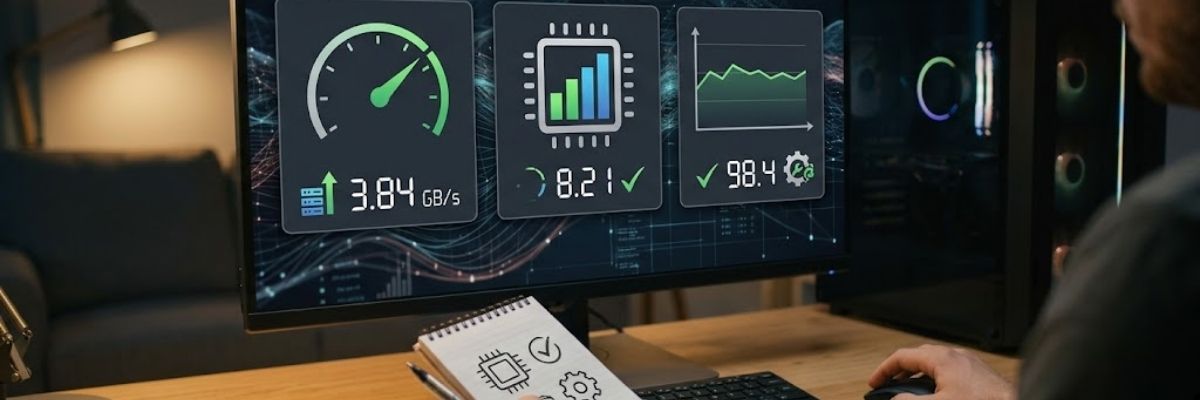
Bilgisayar Performansını Ölçmek: Basit Testler ve Yorumlama
Bilgisayarınızın bir zamanlar olduğu gibi hızlı çalışmadığını fark ettiğinizde veya yeni bir oyunun sistem gereksinimlerini karşılayıp karşılamadığını merak ettiğinizde, performans ölçümü devreye girer. Cihazınızın kalbinde yatan donanımın ne kadar verimli çalıştığını anlamak, hem mevcut sorunları gidermek hem de gelecekteki yükseltmeler için bilinçli kararlar almak adına kritik öneme sahiptir. Bu, sadece teknik meraklılar için değil, bilgisayarını günlük işleri, oyunları veya yaratıcı projeleri için kullanan herkes için faydalı bir beceridir.
Bu makalede, bilgisayarınızın performansını basit ve anlaşılır yöntemlerle nasıl ölçebileceğinizi, elde ettiğiniz verileri nasıl yorumlayacağınızı ve bu bilgilerle cihazınızdan en iyi verimi nasıl alabileceğinizi keşfedeceğiz. Artık kafanızdaki “Acaba yavaş mı?” sorularına net cevaplar bulabileceksiniz.
Neden Bilgisayarımızın Performansını Ölçmeliyiz ki?
Bilgisayar performansı ölçümü, sadece bir merak giderme eylemi değildir; aynı zamanda pratik birçok fayda sunar. Öncelikle, sisteminizdeki darboğazları tespit etmenize yardımcı olur. Örneğin, bir oyun oynarken takılmalar yaşıyorsanız, sorun RAM’den mi, işlemciden mi yoksa ekran kartından mı kaynaklanıyor? Bu testler size net bir yol haritası çizer. İkincisi, yeni bir donanım yükseltmesi yapmadan önce veya yeni bir bilgisayar almayı düşünürken, mevcut sisteminizin ne kadar yeterli olduğunu anlamak, gereksiz harcamalardan kaçınmanızı sağlar. Belki de sadece küçük bir RAM takviyesi, tüm sorunlarınızı çözecektir.
Üçüncüsü, zamanla bilgisayarınızın performansının nasıl değiştiğini gözlemlemek, potansiyel sorunları erken fark etmenize ve önlem almanıza olanak tanır. Bir bileşenin sıcaklığı aniden yükseliyorsa, bu bir soğutma sorununun veya arızanın habercisi olabilir. Kısacası, bilgisayarınızın “sağlık durumunu” anlamak ve ona doğru teşhisi koymak için performans ölçümü vazgeçilmezdir.
Hangi Bileşenler Performansı En Çok Etkiler?
Bilgisayarınızın genel performansı, birçok farklı donanım bileşeninin uyumlu çalışmasına bağlıdır. Ancak bazıları diğerlerinden daha kritik rol oynar ve genellikle “darboğaz” yaratma potansiyeline sahiptir.
- Merkezi İşlem Birimi (CPU): Bilgisayarın beyni gibidir. Tüm hesaplama işlemlerini yürütür. Oyunlar, video düzenleme, karmaşık yazılımlar gibi CPU yoğun uygulamalarda performansı doğrudan etkiler. Çekirdek sayısı ve saat hızı gibi faktörler önemlidir.
- Rastgele Erişim Belleği (RAM): Bilgisayarın kısa süreli hafızasıdır. Çalışan uygulamaların ve işletim sisteminin anlık verilerini depolar. Yeterli RAM olmazsa, bilgisayarınız diskten veri okumak zorunda kalır ki bu da çok daha yavaştır. Özellikle çoklu görev yaparken veya bellek yoğun uygulamalar kullanırken RAM miktarı ve hızı kritikleşir.
- Grafik İşlem Birimi (GPU) / Ekran Kartı: Oyunlar, 3D modelleme, video düzenleme gibi grafik yoğun işlerde anahtar rol oynar. Görüntüleri işleyerek monitörünüze gönderir. Güçlü bir GPU, akıcı oyun deneyimi ve hızlı render süreleri sağlar.
- Depolama Birimi (SSD/HDD): İşletim sisteminizin, programlarınızın ve dosyalarınızın kalıcı olarak saklandığı yerdir. Geleneksel sabit diskler (HDD) oldukça yavaşken, Katı Hal Sürücüleri (SSD) çok daha hızlıdır. SSD’ye geçiş yapmak, bir bilgisayarın açılış süresini ve program yükleme hızlarını dramatik şekilde iyileştiren en etkili yükseltmelerden biridir.
- Anakart ve Chipset: Tüm bileşenleri birbirine bağlar ve aralarındaki iletişimi yönetir. Doğrudan performans artırmaz ancak bileşenlerin tam potansiyellerini kullanabilmeleri için yeterli bant genişliği ve stabilite sağlaması gerekir.
- Güç Kaynağı Ünitesi (PSU): Tüm bileşenlere yeterli ve stabil güç sağlar. Yetersiz veya kalitesiz bir PSU, özellikle yük altında sistem kararsızlıklarına ve performans düşüşlerine yol açabilir.
Bu bileşenlerin her birini ayrı ayrı test etmek, genel performans resmini daha net görmemizi sağlar.
Bilgisayarımızın Nabzını Dinlemek: Basit Yerleşik Araçlar
Bilgisayarınızın performansını ölçmek için pahalı yazılımlara ihtiyacınız yok; Windows ve macOS gibi işletim sistemleri, size başlangıç için harika araçlar sunar. Bunlar, anlık durumu anlamak ve ani düşüşleri tespit etmek için birebirdir.
Windows’ta Görev Yöneticisi ve Kaynak İzleyicisi
Windows kullanıcıları için Görev Yöneticisi (Ctrl+Shift+Esc veya Ctrl+Alt+Del ile erişilebilir) altın değerinde bir araçtır.
- Performans sekmesi: Burada CPU, RAM, Disk ve GPU kullanımını grafiksel olarak anlık olarak görebilirsiniz.
- CPU: Yüzde kaçının kullanıldığına, hızına ve çekirdek sayısına bakın. Yüksek CPU kullanımı, bir uygulamanın işlemciyi zorladığını gösterir.
- Bellek (RAM): Toplam RAM miktarınızı, ne kadarının kullanıldığını ve ne kadarının boşta olduğunu gösterir. RAM’iniz sürekli %80-90 üzerinde seyrediyorsa, daha fazla RAM’e ihtiyacınız olabilir.
- Disk: Özellikle HDD kullanıyorsanız, disk kullanımının %100’e ulaştığını görmek yaygın bir darboğaz işaretidir. Bu, sistemin yavaşlamasına neden olur. SSD’lerde bu oran genellikle daha düşüktür.
- GPU: Ekran kartınızın kullanımını, bellek miktarını ve sıcaklığını (bazı sürümlerde) gösterir. Oyun oynarken veya grafik yoğun bir uygulama kullanırken bu değerlere bakmak, GPU’nuzun ne kadar zorlandığını anlamanızı sağlar.
- İşlemler sekmesi: Hangi uygulamaların ve arka plan işlemlerinin ne kadar CPU, RAM, Disk ve Ağ kullandığını gösterir. Buradan kaynakları en çok tüketen programları tespit edebilir, hatta gereksiz olanları kapatabilirsiniz.
Daha derinlemesine bilgi için Kaynak İzleyicisi (Görev Yöneticisi’ndeki “Performans” sekmesinin altındaki “Kaynak İzleyicisini Aç” bağlantısından erişilebilir) harika bir seçenektir. Bu araç, CPU, Bellek, Disk ve Ağ kullanımını çok daha detaylı bir şekilde listeler, hangi uygulamanın hangi dosyaya eriştiğini veya hangi ağ bağlantısını kullandığını bile gösterebilir.
macOS’ta Etkinlik Monitörü
macOS kullanıcıları için Etkinlik Monitörü (Uygulamalar > İzlenceler klasöründe bulunur) Windows’taki Görev Yöneticisi’ne benzer işlevler sunar.
- CPU sekmesi: İşlemci kullanımını gösterir. Hangi uygulamaların en çok CPU tükettiğini buradan görebilirsiniz.
- Bellek sekmesi: RAM kullanımını detaylandırır. Bellek basıncı grafiği, sisteminizin ne kadar zorlandığını görselleştirir. Kırmızıya dönüyorsa, RAM’iniz yetersiz kalıyor demektir.
- Enerji sekmesi: Hangi uygulamaların en çok pil tükettiğini göstererek pil ömrünüzü yönetmenize yardımcı olur.
- Disk ve Ağ sekmeleri: Sırasıyla disk ve ağ aktivitelerini izlemenizi sağlar.
Bu yerleşik araçlar, hızlı bir genel bakış için mükemmeldir ve çoğu zaman basit performans sorunlarını teşhis etmek için yeterlidir.
Derinlere Dalmak: Ücretsiz Üçüncü Parti Uygulamalarla Performans Testleri
Yerleşik araçlar iyi bir başlangıç olsa da, bilgisayarınızın donanımının tam potansiyelini anlamak ve detaylı karşılaştırmalar yapmak için üçüncü taraf yazılımlara ihtiyaç duyarsınız. Bu araçlar, genellikle daha spesifik testler yapar ve size somut puanlar veya detaylı teknik bilgiler sunar.
Donanım Bilgisi Toplama Araçları
- CPU-Z: İşlemcinizin, anakartınızın ve RAM’inizin tüm detaylarını (model adı, hız, önbellek, voltaj vb.) gösteren hafif ve kullanımı kolay bir araçtır. Hatta basit bir CPU kıyaslama testi de içerir. Donanımınız hakkında temel ve doğru bilgiye ulaşmak için ilk başvurulacak yerdir.
- GPU-Z: Ekran kartınızın tüm teknik özelliklerini (model, GPU çekirdek hızı, bellek tipi, bellek boyutu, sürücü versiyonu vb.) detaylı bir şekilde sunar. Ayrıca anlık sıcaklık, fan hızı ve kullanım oranlarını da izleyebilirsiniz.
- HWMonitor: CPU, GPU, sabit diskler ve anakart gibi tüm ana bileşenlerinizin sıcaklıklarını, voltajlarını, fan hızlarını ve kullanım oranlarını tek bir arayüzde gösterir. Sıcaklık takibi, özellikle performans düşüşlerinin ve sistem kararsızlıklarının ana nedeni olabileceği için çok önemlidir.
Kıyaslama (Benchmark) Araçları
Kıyaslama araçları, donanımınızın belirli bir senaryoda ne kadar iyi performans gösterdiğini ölçer ve size karşılaştırılabilir bir puan verir. Bu puanları diğer kullanıcıların veya aynı donanımın ortalama puanlarıyla karşılaştırarak sisteminizin konumunu belirleyebilirsiniz.
- Cinebench: Özellikle CPU performansını ölçmek için tasarlanmıştır. İşlemcinizin 3D render görevlerinde ne kadar hızlı olduğunu test eder ve puanlar verir. Genellikle çok çekirdekli performans için bir endüstri standardı olarak kabul edilir.
- Geekbench: Hem CPU hem de GPU performansını ölçen popüler ve platformlar arası bir kıyaslama aracıdır. Tek çekirdekli ve çok çekirdekli puanlar sunar, bu da genel sistem performansınız hakkında iyi bir fikir verir. Ücretli bir sürümü olsa da, ücretsiz deneme sürümü de temel testler için yeterlidir.
- FurMark: Özellikle GPU’nuzu maksimum yük altında test etmek ve kararlılığını ölçmek için tasarlanmış bir “aşırı stres” testidir. Ekran kartınızın sıcaklıklarını ve fan hızlarını zorlu koşullar altında nasıl yönettiğini gösterir. Bu testler sırasında GPU sıcaklıklarını yakından izlemek kritik öneme sahiptir.
- Prime95: CPU ve RAM’inizi maksimum stres altına sokarak kararlılıklarını test etmek için kullanılır. Genellikle overclock (hız aşırtma) yapanlar tarafından veya sistem kararsızlıklarının kaynağını bulmak için kullanılır. Çok yoğun bir testtir ve uzun süre çalıştırılması önerilmez.
- CrystalDiskMark: Depolama biriminizin (SSD veya HDD) okuma ve yazma hızlarını ölçer. Sıralı ve rastgele okuma/yazma hızlarını göstererek diskinizin ne kadar hızlı olduğunu somut verilerle ortaya koyar. Özellikle yavaş yükleme süreleri veya dosya kopyalama sorunları yaşıyorsanız bu test çok faydalıdır.
Bu araçları kullanırken, bilgisayarınızın test sırasında başka bir işlem yapmadığından emin olun ve testleri birden fazla kez tekrarlayarak tutarlı sonuçlar elde etmeye çalışın.
Test Sonuçlarını Yorumlamak: Ne Anlama Geliyor Bu Sayılar?
Test sonuçları sadece sayılar yığını değildir; doğru yorumlandığında size bilgisayarınızın performansı hakkında çok değerli bilgiler verir.
- Benchmark Puanları:
- Karşılaştırma: Aldığınız puanları, aynı veya benzer donanıma sahip diğer kullanıcıların puanlarıyla karşılaştırın. Geekbench veya Cinebench gibi sitelerde genellikle bu karşılaştırmaları yapabileceğiniz veritabanları bulunur. Eğer puanlarınız ortalamanın çok altındaysa, bir sorun (örneğin, güncel olmayan sürücüler, yetersiz soğutma, arka planda çalışan gereksiz programlar) olabilir.
- Tutarlılık: Testleri birden fazla kez çalıştırın. Puanlar arasında büyük farklar varsa, bu sistem kararsızlığına veya termal kısıtlamalara (sıcaklık nedeniyle performans düşüşü) işaret edebilir.
- Sıcaklıklar:
- Kritik Önem: CPU ve GPU sıcaklıkları, özellikle yük altında, bilgisayarınızın sağlığı ve performansı için hayati öneme sahiptir. Çoğu CPU için 80-90°C üzeri, GPU için ise 85-95°C üzeri uzun süreli kullanımda riskli kabul edilir. Yüksek sıcaklıklar, performans düşüşüne (thermal throttling) ve bileşen ömrünün kısalmasına neden olur.
- Boşta vs. Yükte: Boşta (idle) sıcaklıklar genellikle düşüktür (30-50°C arası). Önemli olan, oyun oynarken veya stres testi yaparken ulaşılan maksimum sıcaklıklardır.
- Kullanım Oranları (CPU, RAM, GPU, Disk):
- Darboğaz Tespiti: Bir uygulama veya oyun çalıştırırken Görev Yöneticisi/Etkinlik Monitörü’ndeki kullanım oranlarını izleyin.
- Eğer CPU %100’e yakın çalışırken diğer bileşenler (GPU gibi) düşük kullanıma sahipse, CPU’nuz bir darboğaz yaratıyor demektir.
- GPU %100’e yakın çalışırken CPU düşük kullanıma sahipse, GPU’nuzun tam potansiyelinde çalıştığını ve muhtemelen oyun performansının GPU’nuzla sınırlı olduğunu gösterir.
- RAM sürekli %80-90 üzerinde ise, daha fazla belleğe ihtiyacınız var demektir.
- Disk kullanımının %100’e ulaşması (özellikle HDD’lerde), sistemin genel yavaşlamasına neden olan yaygın bir darboğazdır.
- Darboğaz Tespiti: Bir uygulama veya oyun çalıştırırken Görev Yöneticisi/Etkinlik Monitörü’ndeki kullanım oranlarını izleyin.
- Okuma/Yazma Hızları (Depolama):
- SSD vs. HDD: CrystalDiskMark sonuçları, diskinizin hızını açıkça gösterir. SSD’ler genellikle yüzlerce MB/s (hatta binlerce MB/s NVMe SSD’ler için) okuma/yazma hızlarına sahipken, HDD’ler genellikle 100-200 MB/s civarındadır. Eğer SSD’nizin hızları beklenenden çok düşükse, sürücü sorunları veya arıza olabilir.
Bu verileri bir araya getirerek, bilgisayarınızın hangi alanlarda güçlü, hangi alanlarda zayıf olduğunu ve potansiyel sorunların nerede yattığını net bir şekilde anlayabilirsiniz.
Performans İyileştirmeleri İçin Pratik Öneriler
Bilgisayarınızın performansını ölçtünüz ve bazı zayıf noktalar tespit ettiniz. Şimdi ne yapmalısınız? İşte size birkaç pratik öneri:
- Sürücüleri Güncel Tutun: Özellikle ekran kartı (GPU) sürücüleri, oyun ve grafik performansını doğrudan etkiler. Üreticinin web sitesinden (NVIDIA, AMD, Intel) en son sürücüleri indirin.
- Gereksiz Uygulamaları Kapatın: Arka planda çalışan uygulamalar, RAM ve CPU kaynaklarını tüketir. Görev Yöneticisi’nden veya Etkinlik Monitörü’nden gereksizleri kapatın. Başlangıçta açılan programları da kontrol edin.
- Disk Temizliği ve Birleştirme (HDD için): Sabit diskinizde yer açmak, performansı artırabilir. Windows’taki “Disk Temizleme” aracını kullanın. HDD kullanıcıları için disk birleştirme (defragmentation) de faydalı olabilir, ancak SSD’ler için asla birleştirme yapmayın; ömrünü kısaltır.
- SSD’ye Yükseltme: Eğer hala HDD kullanıyorsanız, bir SSD’ye geçmek, bilgisayarınızın genel hızını ve tepkiselliğini dramatik bir şekilde artıracak en etkili yükseltmelerden biridir.
- RAM Yükseltme: Eğer sürekli olarak yüksek RAM kullanımı görüyorsanız, daha fazla RAM eklemek, çoklu görev yaparken veya bellek yoğun uygulamalar kullanırken performansı önemli ölçüde iyileştirecektir.
- Soğutma Çözümlerini İyileştirin: Yüksek sıcaklıklar performans düşüşüne neden olur. Bilgisayarınızın içini düzenli olarak temizleyin, fanların tozunu alın. Gerekirse daha iyi bir CPU soğutucusu veya kasa fanları eklemeyi düşünün.
- İşletim Sistemini Optimize Edin: Gereksiz görsel efektleri kapatmak, güç ayarlarını “Yüksek Performans”a ayarlamak gibi küçük tweaks’ler genel performansa katkıda bulunabilir.
- Zararlı Yazılımları Temizleyin: Kötü amaçlı yazılımlar (virüsler, casus yazılımlar) bilgisayarınızın kaynaklarını sömürerek performansı düşürebilir. Güvenilir bir antivirüs programı ile düzenli taramalar yapın.
Bu adımları uygulayarak, bilgisayarınızın potansiyelini maksimize edebilir ve daha sorunsuz bir deneyim yaşayabilirsiniz.
Sıkça Sorulan Sorular
Benchmark puanlarım neden diğerlerinden düşük?
Muhtemelen arka planda çalışan programlar, güncel olmayan sürücüler veya yetersiz soğutma nedeniyle sisteminiz tam potansiyelinde çalışmıyordur.
Bilgisayarım neden aniden yavaşladı?
Yüksek sıcaklıklar, bir uygulamanın kaynak sömürmesi, virüs bulaşması veya depolama alanının dolması gibi birçok nedeni olabilir.
SSD mi yoksa daha fazla RAM mi önce yükseltmeliyim?
Eğer hala HDD kullanıyorsanız, öncelik kesinlikle SSD olmalıdır; bu, genel sistem tepkiselliğini en çok artıran yükseltmedir.
Sıcaklıklar ne zaman endişe verici olur?
CPU için sürekli 80-90°C üzeri, GPU için ise 85-95°C üzeri sıcaklıklar uzun vadede bileşenlere zarar verebilir ve performansı düşürebilir.
Oyunlarda FPS düşüşleri yaşıyorum, ne yapmalıyım?
GPU sürücülerinizi güncelleyin, oyun içi ayarları düşürün ve arka planda çalışan gereksiz uygulamaları kapatın; ayrıca sıcaklıkları kontrol edin.
Overclock (hız aşırtma) yapmalı mıyım?
Overclock, deneyimli kullanıcılar için performansı artırabilir ancak dikkatli yapılmazsa bileşenlere zarar verebilir ve garantiyi geçersiz kılabilir.
Performans testleri bilgisayarıma zarar verir mi?
Normal testler zarar vermez, ancak FurMark veya Prime95 gibi aşırı stres testleri sırasında sıcaklıkları yakından takip etmek önemlidir.
Benchmark sonuçları ne kadar güvenilirdir?
Tek bir test yerine birden fazla farklı test kullanarak ve sonuçları aynı donanıma sahip diğer sistemlerle karşılaştırarak daha güvenilir bir tablo elde edersiniz.
Sonuç
Bilgisayarınızın performansını ölçmek, onu daha iyi anlamanıza ve gerekirse doğru adımları atarak ömrünü uzatmanıza olanak tanır. Unutmayın, iyi bakılmış bir bilgisayar, hem daha verimli çalışır hem de size daha uzun süre eşlik eder.