Overclock Nedir? Ne Zaman ve Nasıl Yapılır?
Overclock, işlemci, GPU veya RAM’in fabrika frekansını aşarak daha yüksek performans elde etme yöntemidir. Donanımın kullanılmayan kapasitesini açar; oyunlarda ek FPS, render süreçlerinde hız kazancı sağlar. Doğru soğutma ve kademeli yaklaşım olmadan ise donanım ömrünü olumsuz etkileyebilir. Riskleri bilerek uygulandığında overclock, yeni donanım almadan ciddi kazanım sunar.
Overclock Nasıl Çalışır? Frekans ve Voltaj İlişkisi
İşlemciler, GPU’lar ve RAM modülleri fabrikadan belirli bir çalışma frekansıyla çıkar. Bu değer, üreticinin termal ve güç limitlerini göz önünde bulundurarak belirlediği güvenli tavan anlamına gelir. Overclock yapmak, bu frekansı BIOS veya özel yazılım aracılığıyla artırarak donanımın saniyede daha fazla işlem yapmasını sağlamaktır.
Frekansı artırmak tek başına yeterli değildir; çoğu durumda voltajı da düzenlemek gerekir. Daha yüksek frekans, çekirdeğin kararlı çalışması için daha fazla enerji tükettiğinden voltaj da yükseltilir. Bu iki değerin dengesi overclock’un temelidir: fazla frekans + düşük voltaj kararsızlık yaratır; fazla frekans + fazla voltaj ise ısı ve uzun vadeli yıpranmayı artırır.
Birçok anakart, modern işlemci ve anakart kombinasyonlarında otomatik boosting protokolleri (Intel Turbo Boost, AMD Precision Boost) sunar. Bu mekanizmalar zaten kısa süreli frekans artışları yapabilir; manuel overclock bu otomatik sınırların ötesine geçmek demektir.
Hangi Donanımlarda Overclock Mümkündür?
İşlemciler: Intel’in K veya KF son eki taşıyan modelleri kilitsiz çarpan desteğiyle gelir ve tam overclock imkânı sunar. AMD Ryzen serisinin büyük bölümü de bu özelliğe sahiptir. Standart Intel Core modelleri BCLK yöntemiyle kısmi overclock’a izin verse de bu yaklaşım daha sınırlıdır.
GPU’lar: Neredeyse tüm masaüstü ekran kartları, MSI Afterburner gibi araçlarla frekans ve voltaj düzenlemesini destekler. Laptop ekran kartlarında ise bu imkân genellikle çok daha kısıtlıdır ya da hiç yoktur.
RAM: XMP (Intel platformları) veya EXPO (AMD platformları) profilleri, üreticinin önceden test ettiği overclock değerlerini BIOS’ta tek seferlik etkinleştirmeyle devreye alır. Ne kadar RAM yeterli? sorusuna yanıt verdikten sonra mevcut bellek kitlerinin hız potansiyelini XMP ile açmak, sistem bant genişliğini belirgin biçimde artırabilir.
Ne Zaman Overclock Yapmalısınız?
Overclock her kullanıcı için doğru tercih değildir. Şu koşullarda değerlendirilebilir:
- Mevcut donanım oyun veya ağır render iş yükünde dar boğaz oluşturuyor; yeni sistem almak yerine kısa vadeli performans kazancı isteniyorsa.
- Bilgisayarın mevcut performansını ölçtünüz ve termal boşluk (headroom) olduğunu gördünüz.
- Sistemde kaliteli bir soğutma çözümü zaten mevcutsa; hangi soğutma sisteminin daha uygun olduğunu bu aşamada karar vermelisiniz.
Şu durumlarda ise önerilmez: kritik iş verileri barındıran sistemler, servis garantisinin önem taşıdığı yeni donanımlar ve yeterli soğutma donanımı bulunmayan kasalar. Ayrıca bazı üreticiler overclock yapılan bileşenlerin garantisini geçersiz saymaktadır; satın almadan önce bu politikayı kontrol etmek faydalıdır.
Overclock Adım Adım Nasıl Yapılır?
- Temel değerleri kaydedin. CPU-Z veya HWiNFO64 ile mevcut frekans, voltaj ve boşta/yük altı sıcaklıklarını not edin. Bu bilgiler sorun çıkması durumunda geri dönüş noktası oluşturur.
- BIOS/UEFI’ye girin. Yeniden başlatırken Delete, F2 veya F10 tuşuna basarak üreticiye özgü BIOS arayüzüne ulaşın. Advanced, OC Tweaker veya AI Tweaker gibi sekmeyi arayın.
- Frekansı küçük adımlarla artırın. CPU çarpanını tek birim artırın (yaklaşık 100 MHz) ve kaydedin. İlk denemede voltaja dokunmayın; mevcut voltaj yeterli olabilir.
- Stres testi yapın. Prime95 (CPU için SmallFFT modu), OCCT veya FurMark (GPU için) ile en az 20-30 dakika sistemi yükleyin. HWMonitor veya HWiNFO ile sıcaklıkları izleyin. CPU için 85-90°C, GPU için 90°C güvenli tavan olarak kabul edilebilir; bu eşiklerin aşılması soğutma veya voltaj ayarını gözden geçirmeniz gerektiğine işaret eder.
- Kararsızlık belirtilerini değerlendirin. Çökme, mavi ekran (BSOD) veya artefact gibi belirtiler frekansı geri almanız ya da voltajı hafif artırmanız gerektiğini gösterir. Voltajı en düşük kararlı değerde tutmak hem ısıyı hem uzun vadeli yıpranmayı sınırlar.
- Profili kaydedin. Kararlı noktaya ulaştıktan sonra BIOS’ta bir profil olarak saklayın; böylece fabrika ayarlarına dönmeniz gerektiğinde tek adımda geri alabilirsiniz.
Hangi Araçlar Kullanılır?
Overclock sürecini yönetmek ve izlemek için birkaç temel yazılım yeterlidir:
- CPU-Z: Anlık frekans, çarpan, voltaj ve sıcaklık bilgisi; ücretsiz ve hafiftir.
- MSI Afterburner: GPU frekans/voltaj/fan kontrolü; profil kaydetme ve sistemle birlikte başlatma seçeneği sunar.
- Prime95: CPU stres testi; SmallFFT modu en yüksek ısıyı üretir, en kısa sürede kararsızlığı ortaya çıkarır.
- FurMark: GPU stres testi; termal limit ve kararlılık için kullanılır, kısa süreli yoğun yük oluşturur.
- HWiNFO64: Kapsamlı donanım izleme ve log tutma; sıcaklık, voltaj ve güç tüketimini eş anlı kaydeder. Uzun stres testlerinde log özelliği en yüksek değerleri arşivler.
Bazı anakart üreticileri BIOS dışında Windows tabanlı OC araçları da sunar. Bu araçlar başlangıç için daha anlaşılır bir arayüz sunabilir; ancak BIOS üzerinden yapılan overclock daha kararlı ve tutarlı sonuç verir. GPU tarafında Afterburner dışında EVGA Precision X1 ve Sapphire TriXX gibi alternatifler de tercih edilebilir.
GPU Overclock Nasıl Yapılır? MSI Afterburner ile Başlangıç
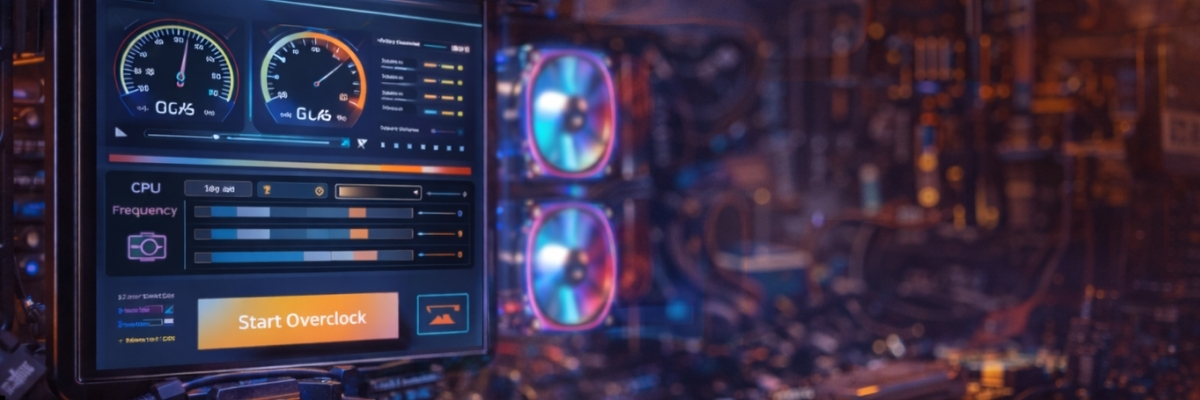
Ekran kartı overclock’u, işlemciye kıyasla daha erişilebilirdir: BIOS’a girmek gerekmez, Windows’ta çalışan MSI Afterburner uygulaması yeterlidir. Afterburner, Core Clock (çekirdek frekansı) ve Memory Clock (bellek frekansı) kayıcılarını sunar. Başlangıç için yalnızca Core Clock’u küçük adımlarla (+25-50 MHz) artırmak ve ardından FurMark ile 15 dakika stres testi yapmak standart yaklaşımdır.
GPU sıcaklığı stres testinde 85-90°C’ye ulaşırsa fan eğrisini Afterburner’ın fan kontrol panelinden daha agresif ayarlamak sıcaklığı düşürür. Ekran kartında artefact (piksel bozulması, renkli kareler) veya sürücü çökmesi görülürse frekansı geri alın. Bellek overclock’u genellikle işlemci ve çekirdek overclock’undan daha hassastır; bellek hatalarını tespit etmek için VRAM testine özel araçlar kullanmak önerilir.
Laptop GPU’larında Afterburner genellikle çalışır ancak termal kısıtlamalar nedeniyle kazanım çok azdır. Dizüstü bilgisayarlarda öncelikle güç profilini Yüksek Performans moduna almak ve fan hızını artırmak, frekans overclock’undan daha etkili sonuç verir.
Overclock yaptıktan sonra sistemi günlük kullanımda birkaç gün gözlemlemek, stres testinde çıkmayan ama uzun süreli yük altında ortaya çıkan kararsızlıkları yakalar. Oyun oturumları, video render işleri ya da uzun derleme süreçleri gerçek dünya stres testi işlevi görür. Bu aşamada sorun çıkmazsa overclock ayarlarınız kararlı ve gündelik kullanıma hazır kabul edilebilir.
Sıkça Sorulan Sorular
Overclock donanımıma kalıcı zarar verir mi?
Doğru yapıldığında risk düşük kalır. Temel tehlike aşırı ısı ve yüksek voltajdır; her ikisi de stres testi aşamasında fark edilir. Sıcaklıkları güvenli sınırda tutmak ve voltajı mümkün olan en düşük kararlı değerde bırakmak donanım ömrüne etkiyi en aza indirir.
Hangi işlemciler overclock için daha uygundur?
Intel'in K ve KF son eki taşıyan modelleri ile AMD Ryzen serisinin büyük bölümü kilitsiz çarpan desteğiyle gelir. Bu modeller BIOS üzerinden kolayca frekans artışına izin verir. Standart Intel Core modelleri ise yalnızca kısmi overclock imkânı sunar.
Stres testi ne kadar süre yapılmalıdır?
Kısa kararlılık kontrolü için 15-20 dakika yeterli olsa da tam güvenilirlik için Prime95 veya OCCT'yi 1-2 saat çalıştırmak önerilir. Uzun testler, kısa sürede gözükmeyen hataları ve sıcaklık kaymasını (thermal throttling) gün yüzüne çıkarır.
Overclock garantiyi geçersiz kılar mı?
Çoğu işlemci ve ekran kartı üreticisi overclock yapılan bileşenlerin garantisini geçersiz saymaktadır. AMD ve Intel'in bazı performans garantileri bu konuda farklı politika uygular. Satın almadan önce ilgili ürünün garanti şartlarını üreticinin resmi sayfasından doğrulamak faydalıdır.