SSD mi HDD mi? Hız, Ömür ve Maliyet Karşılaştırması
Dört yaşındaki bir laptopu yeniden hızlı yapmanın en ucuz yolu, depolama birimini değiştirmektir. Ama market raflarında hâlâ hem SSD hem HDD satılıyor ve ikisi arasındaki fark yalnızca “biri daha hızlı” cümlesine sığmıyor. Aşağıda iki teknolojiyi hız, dayanıklılık, kapasite başına maliyet ve kullanım senaryosu açısından yan yana koyuyoruz.
Çalışma Mantığı: Dönen Plaka ile Flash Bellek
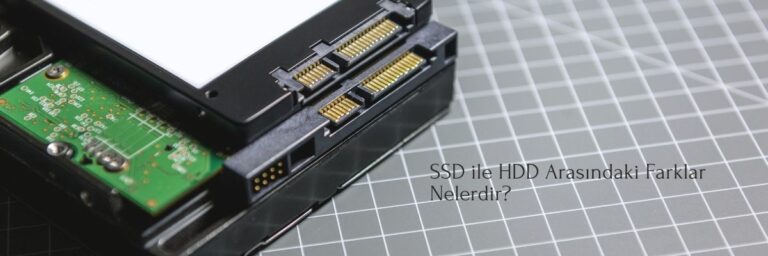
HDD, manyetik plakalar üzerinde dakikada 5400 veya 7200 devirle dönen mekanik bir sistemdir; okuma kafası verinin bulunduğu noktaya fiziksel olarak gider. SSD’de ise hareketli parça yoktur, veri NAND flash hücrelerinde tutulur. Bu fark, hem hızı hem sessizliği hem de darbe dayanımını doğrudan etkiler.
Hız Karşılaştırması
Tipik değerlerle bakalım:
- HDD (2,5 inç laptop diski): ardışık okumada yaklaşık 80-120 MB/sn.
- SATA SSD: yaklaşık 500-550 MB/sn.
- NVMe SSD (PCIe): modele göre 2 GB/sn civarından başlayıp 7 GB/sn üzerine çıkabilir.
Rakamlardan daha önemlisi rastgele erişim süresidir. Windows açılırken yüzlerce küçük dosya okunur; HDD’nin kafası her birine gitmek zorunda kaldığı için işletim sistemi bir dakikada açılırken, SSD’li makinede bu süre çoğu zaman on beş-yirmi saniyeye iner. Günlük kullanımda hissedilen fark budur.
Dayanıklılık ve Ömür
HDD’ler düşme ve sarsıntıya duyarlıdır; çalışırken taşınan bir dizüstü bilgisayarda okuma kafası plakaya çarpabilir. SSD’de bu risk yoktur. Buna karşılık SSD hücrelerinin sınırlı yazma ömrü vardır ve üreticiler bunu TBW (toplam yazılabilir terabayt) değeriyle belirtir. Örneğin 500 GB’lık bir modelin 300 TBW değeri varsa, günde 50 GB yazsanız bile bu sınıra ulaşmanız on altı yıldan fazla sürer. Yani ev kullanıcısı için yazma ömrü pratikte sorun olmaz.
Kapasite Başına Maliyet
Bu başlıkta HDD hâlâ öndedir. Aynı bütçeyle 4 TB’lık bir HDD alabilirken, SSD’de bu parayla çoğu zaman 1 TB’a yaklaşırsınız. Bu yüzden büyük arşivler için (film koleksiyonu, fotoğraf yedekleri, kamera kayıtları) HDD ekonomik kalır.
Ses, Isı ve Pil Ömrü
HDD çalışırken tıkırtı yapar, SSD tamamen sessizdir. Isı üretimi de farklıdır: NVMe diskler yoğun yazma altında ısınıp hız kısıtlayabilir (thermal throttling); bu yüzden masaüstünde ince bir soğutucu plaka takmak mantıklıdır. Dizüstünde SSD, daha az enerji tükettiği için pil ömrüne küçük de olsa olumlu yansır.
Hangi Kullanıcıya Hangisi?
- Genel ofis, öğrenci, ev kullanımı: 256-512 GB SATA veya NVMe SSD yeterlidir.
- Oyuncu: İşletim sistemi ve sık oynanan oyunlar NVMe SSD’de, kalan kütüphane ikinci bir diskte durabilir.
- Video editörü: Proje dosyaları ve önbellek hızlı NVMe’de; bitmiş projeler HDD’de arşivlenir.
- Yedekleme ve NAS: HDD hâlâ mantıklıdır; ucuz ve büyük kapasitelidir.
Eski Bilgisayara SSD Takarken Dikkat Edilecekler
Önce bilgisayarın hangi arayüzü desteklediğine bakın. 2,5 inç SATA yuvası olan bir laptop, SATA SSD’yi doğrudan kabul eder. M.2 yuvası varsa, hem SATA hem NVMe protokolü olabilir; yanlış modeli alırsanız disk tanınmaz. Kullanım kılavuzunda ya da üreticinin teknik özelliklerinde “M.2 PCIe NVMe” ifadesini arayın. Ardından diski klonlamak için Macrium Reflect ya da üreticinin kendi aracı gibi bir yazılım kullanın; sıfırdan Windows kurmak da temiz bir sonuç verir.
Sağlığı Takip Etmek
İki disk türünde de S.M.A.R.T. verisini izlemek mümkündür. CrystalDiskInfo gibi ücretsiz bir araç, diskin sağlık yüzdesini, çalışma saatini ve yeniden atanmış sektör sayısını gösterir. HDD’de “yeniden atanmış sektör” sayısının artması, diskin ölüm sinyalidir; hemen yedek alın. SSD’de ise “kalan ömür” yüzdesine bakın.
Karar Özeti
Hız ve rahat kullanım istiyorsanız işletim sistemi disk olarak SSD seçin; bu, bilgisayarınıza yapabileceğiniz en yüksek etkili ve en düşük maliyetli yükseltmedir. Büyük ve nadiren erişilen veriler içinse HDD’yi ikinci disk olarak düşünün. İkisini birlikte kullanmak, bütçeyi korurken performansı da kaybettirmez.
Son bir pratik not: SSD alırken yalnızca hız rakamlarına değil, DRAM önbelleği olup olmadığına da bakın. DRAM’siz ucuz modeller, uzun süreli büyük dosya kopyalamalarında hızı belirgin biçimde düşürebilir. Günlük ofis kullanımında bu fark çoğu zaman hissedilmez, ama video düzenleme yapıyor ya da sürekli büyük dosya taşıyorsanız önem kazanır. Ayrıca garanti süresine ve üretici yazılımının (firmware) güncellenebilir olup olmadığına dikkat edin. Yedeklemeyi de unutmayın: hangi disk türünü kullanırsanız kullanın, önemli verileriniz tek bir diskte durmamalı; en az bir kopya harici diskte ya da bulutta olmalı. Disk arızası çoğu zaman uyarı vermeden gelir ve kurtarma hizmetleri hem pahalı hem de sonucu garantisizdir.
Bir de güç kullanımı konusu var: masaüstünde birden fazla disk takıyorsanız güç kaynağının yeterli konektöre sahip olduğunu kontrol edin. Kablo tipi, SATA güç kablosu ve veri kablosu ayrı ayrı gereklidir; M.2 disklerde ise ekstra kablo gerekmez, ama anakartın yuva sayısını ve hızını kontrol etmek gerekir.