Bilgisayar Toplama Rehberi: Bütçeye Göre Parça Seçimi
Bilgisayar toplarken doğru sıra, önce kullanım amacını belirlemek, sonra bütçeyi en kritik parçaya yönlendirmektir. Oyun için ekran kartı, üretim işleri için işlemci ve RAM belirleyicidir. İşlemci-anakart soket uyumunu baştan kontrol edin, güç kaynağından kısmayın ve parçaları yakın seviyede eşleştirin; böylece darboğaz olmadan verim alırsınız.
Kısaca
- Önce kullanım amacı, sonra bütçe dağılımı belirlenir.
- İşlemci ile anakartın soket ve chipset uyumu mutlaka kontrol edilir.
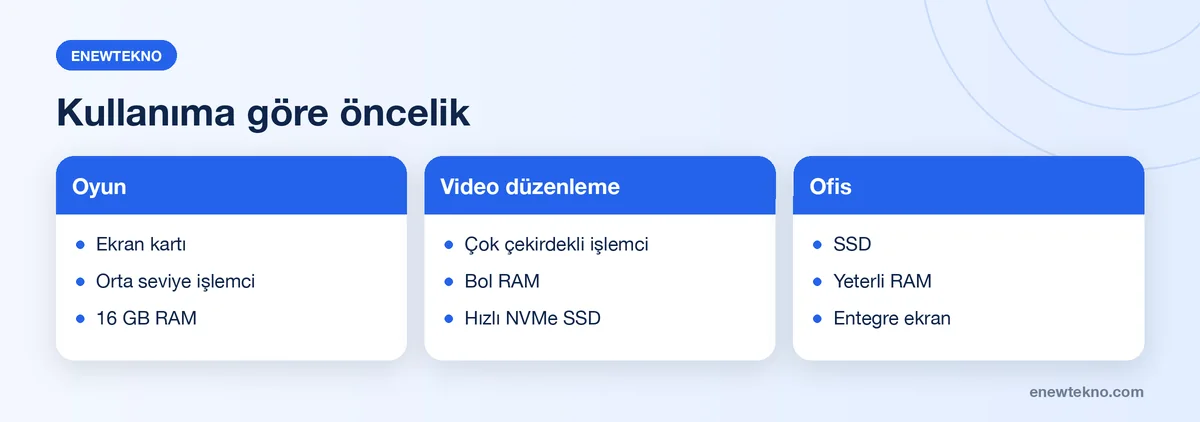
- Oyunda ekran kartı, video düzenlemede işlemci ve RAM öne çıkar.
- Güç kaynağından kısmak, tüm sistemi riske atar.
Bilgisayar toplamaya hangi parçadan başlamalısınız?
Parça listesine bakmadan önce bilgisayarı ne için kullanacağınıza karar verin. Ofis ve internet işleri için güçlü bir ekran kartına ihtiyaç yoktur. Oyunda bütçenin en büyük payı ekran kartına gider. Video düzenleme ve 3B çalışmada ise işlemci çekirdek sayısı ile RAM miktarı belirleyici olur.
Karar verdikten sonra çekirdek parçayı seçin: oyun için ekran kartı, üretim işleri için işlemci. Diğer parçalar bu seçime uyum sağlayacak şekilde belirlenir. Böylece bütçenin bir kısmını işe yaramayan bir yükseltmeye harcamaktan kaçınırsınız.
Kullanım amacına göre öncelik tablosu
| Kullanım | Öncelik 1 | Öncelik 2 |
|---|---|---|
| Ofis ve internet | SSD | Yeterli RAM |
| Oyun | Ekran kartı | İşlemci |
| Video düzenleme | İşlemci | RAM ve SSD |
| Çoklu iş istasyonu | RAM | İşlemci |
İpucu: Elinizde sabit bir bütçe varsa her parçaya eşit pay vermek yerine, listenin ilk iki önceliğine bütçenin yaklaşık yarısını ayırın.
İşlemci ve anakart uyumu nasıl kontrol edilir?
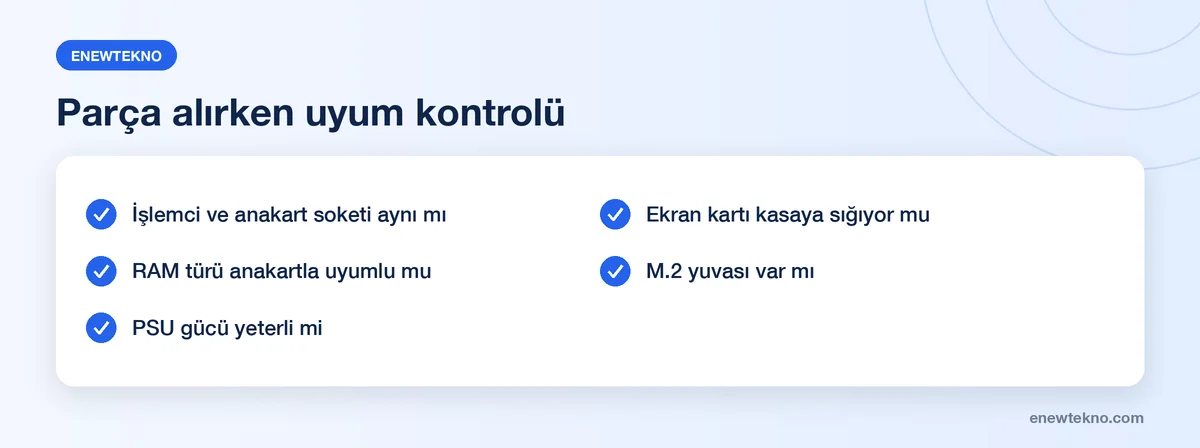
Uyumun ilk şartı sokettir. Soket, işlemcinin anakarta takıldığı fiziksel yuvadır ve her işlemci ailesi belirli soketlerle çalışır. Soket uymuyorsa işlemci takılamaz bile. İkinci şart chipsettir: anakartın üzerindeki yardımcı yonga seti, kaç USB ve depolama bağlantısı olacağını, işlemci hızaşırtma desteğini ve bazı özellikleri belirler.
Üçüncü şart BIOS sürümüdür. Anakart yeni bir işlemci neslini destekliyor olsa bile, eski BIOS ile gelmişse sistem açılmayabilir. Üreticinin destek sayfasındaki işlemci uyumluluk listesine bakın. Konunun ayrıntısı için anakart ve işlemci uyumu yazımıza göz atabilirsiniz.
Resmi işlemci bilgileri için Intel ARK ve AMD Ryzen işlemci sayfası güvenilir kaynaklardır. Soket, desteklenen RAM türü ve güç tüketimi orada yazar.
- Soket: işlemci ile anakartta aynı olmalı.
- Chipset: ihtiyacınız olan bağlantıları sunmalı.
- RAM türü: anakart DDR4 mü DDR5 mi destekliyor, bakın.
- Boyut: ATX, mATX veya ITX anakart kasanıza sığmalı.
Dikkat: DDR4 ve DDR5 RAM modülleri birbirinin yerine takılamaz. Anakart yalnızca birini destekler; bu yüzden RAM’i anakarttan sonra seçin.
RAM ve SSD seçerken nelere dikkat edilmeli?
RAM’de önce miktar, sonra çift kanal düzeni önemlidir. İki modülden oluşan bir set, tek modüle göre çoğu zaman daha iyi bellek bant genişliği sağlar. Gündelik kullanım için orta seviye bir kapasite yeterlidir; oyun ve üretim işlerinde bir üst seviyeye çıkmak mantıklıdır. Kapasitenin ayrıntılı hesabını bilgisayarınız için ne kadar RAM yeterli yazımızda bulabilirsiniz.
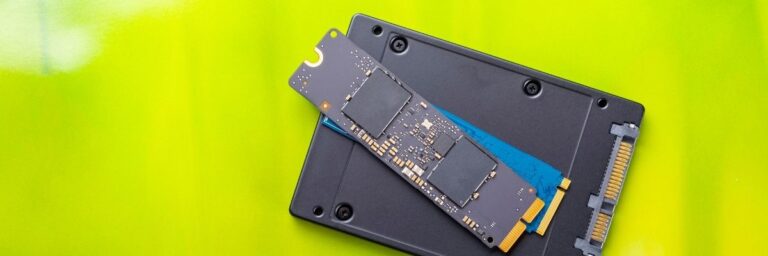
Depolamada işletim sistemi ve sık kullandığınız programlar için mutlaka bir SSD kullanın. NVMe SSD’ler, SATA SSD’lere göre belirgin biçimde daha hızlıdır ve çoğu modern anakartta ayrılmış M.2 yuvası bulunur. Arşiv, film ve yedek için kapasitesi büyük bir HDD bütçe dostu bir ek olabilir. Farkları görmek için SSD ile HDD karşılaştırmasına bakın.
İpucu: Anakartta kaç M.2 yuvası olduğunu ve hangilerinin ekran kartı yuvasıyla bant paylaştığını kılavuzdan kontrol edin.
Ekran kartı, güç kaynağı ve kasa nasıl seçilir?
Ekran kartı, oyun ve grafik işlerinde en çok fark yaratan parçadır. Seçerken oynayacağınız ekran çözünürlüğüne bakın: Full HD için orta seviye bir kart yeterliyken, 4K için üst seviye gerekir. Monitörünüzün çözünürlüğü ve yenileme hızı kartın seviyesini belirler. Bu konuda monitör seçimi rehberimiz işinize yarar.
Güç kaynağı (PSU), sistemin tüm parçalarına elektrik veren ünitedir ve en sık kısılan parçadır. Ekran kartı ile işlemcinin toplam güç tüketimine pay bırakarak seçin, üretici önerisini baz alın. 80 PLUS sertifikası verimlilik gösterir ve kaliteyle genellikle paralel gider. Ayrıntılar için doğru güç kaynağı seçimi yazısını okuyun.
Kasada ise hava akışı ve boyut öne çıkar. Ön tarafı file veya delikli olan kasalar, kapalı panelli kasalara göre genellikle daha serin çalışır. Ekran kartının uzunluğunun ve işlemci soğutucusunun yüksekliğinin kasaya sığdığını üreticinin teknik özelliklerinden doğrulayın. Soğutma seçeneklerini karşılaştırmak için bilgisayar soğutma sistemi rehberimize göz atabilirsiniz.
Dikkat: Ucuz ve markasız bir güç kaynağı arızalandığında diğer parçalara da zarar verebilir. Bütçeniz daralırsa önce başka bir parçadan kısın.
Bütçeyi seviye seviye nasıl dağıtmalısınız?
Fiyatlar kısa sürede değiştiği için rakam yerine seviye mantığıyla düşünmek daha sağlıklıdır. Aşağıdaki tablo, toplam bütçenin hangi parçaya yaklaşık hangi ağırlıkla gideceğini gösteren genel bir çerçevedir. Kendi kullanımınıza göre kaydırabilirsiniz.
| Parça | Oyun | Video düzenleme |
|---|---|---|
| Ekran kartı | Yüksek pay | Orta pay |
| İşlemci | Orta pay | Yüksek pay |
| RAM | Orta pay | Yüksek pay |
| SSD | Orta pay | Yüksek pay |
| PSU ve kasa | Orta pay | Orta pay |
Her seviyede dengeyi korumak önemlidir. Çok güçlü bir ekran kartını zayıf bir işlemciyle eşleştirirseniz işlemci darboğaz yaratır, kart tam performans veremez. Tersi de geçerlidir. Parçaları bir arada düşünerek yakın seviyede seçmek en iyi sonucu verir.
Örnek: Full HD oyun için orta seviye bir ekran kartı, aynı seviyede altı çekirdekli bir işlemci, iki modüllü 16 GB RAM, 1 TB NVMe SSD ve üretici önerisini karşılayan 80 PLUS sertifikalı bir PSU dengeli bir başlangıç olur.
İpucu: Laptop mu masaüstü mü diye kararsızsanız doğru laptop seçimi rehberine de göz atın.
Parçaları kasaya hangi sırayla takmalısınız?
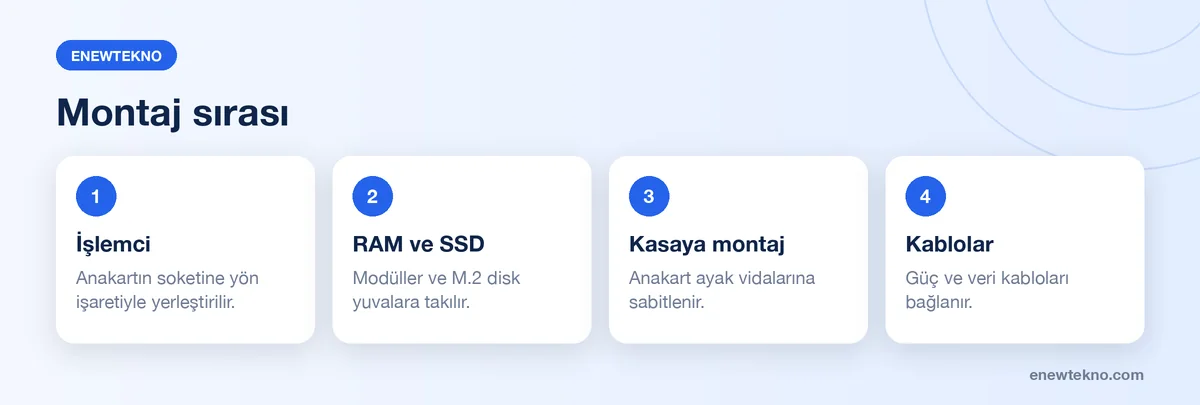
Montajı kasanın dışında, kutudan çıkan anakartın üzerinde başlatmak işi kolaylaştırır. İşlemciyi, soğutucuyu ve RAM’i anakartı kasaya yerleştirmeden önce takın. Böylece dar alanda çalışmak zorunda kalmazsınız.
- İşlemciyi soketine yön işaretine dikkat ederek yerleştirin.
- RAM modüllerini kılavuzda belirtilen yuvalara tak, klik sesini bekleyin.
- M.2 SSD’yi yuvasına vidalayın.
- Soğutucuyu termal macun ile sabitleyin.
- Anakartı kasaya, ayak vidalarını hizalayarak monte edin.
- Güç kaynağını, ekran kartını ve kabloları bağlayın.
İlk açılışta BIOS ekranı geliyorsa donanım doğru algılanmış demektir. Ardından işletim sistemini kurun ve sürücüleri güncelleyin. Performansı doğrulamak için ücretsiz benchmark araçlarından yararlanabilirsiniz.
Dikkat: Montaj sırasında statik elektrik parçalara zarar verebilir. Parçalara dokunmadan önce çıplak bir metal yüzeye dokunarak kendinizi boşaltın.
Sıkça Sorulan Sorular
Bilgisayar toplamak hazır almaktan daha mı ucuz?
Çoğu zaman aynı performansı daha düşük maliyetle alırsınız, çünkü her parçayı ihtiyacınıza göre seçersiniz. Yine de montaj ve işletim sistemi lisansı gibi ek kalemleri hesaba katın. Fark, kullanıcının parça seçimindeki bilgisine ve kampanya dönemlerine göre değişir.
İşlemci ve anakart uyumlu mu nasıl anlarım?
Önce soketlerin aynı olduğunu kontrol edin, sonra anakart üreticisinin destek sayfasındaki işlemci listesine bakın. Listede işlemcinizin hangi BIOS sürümünden itibaren desteklendiği yazar. Emin olamazsanız satıcıya sorun ya da üretici uyumluluk aracını kullanın.
Oyun bilgisayarında en çok hangi parçaya bütçe ayrılmalı?
Oyunlarda ekran kartı kare hızını en çok etkileyen parçadır. Bütçenin büyük kısmını ona ayırın, işlemciyi ise kartı sınırlamayacak seviyede tutun. Dengesiz bir eşleşme, pahalı kartın tam gücünü kullanamamasına yol açar.
Bilgisayar toplarken kaç watt güç kaynağı gerekir?
İhtiyaç, ekran kartı ve işlemcinin toplam tüketimine bağlıdır. Ekran kartı üreticisi genelde asgari PSU gücünü belirtir, bu değere biraz pay ekleyerek seçin. Böylece güç kaynağı sürekli sınırında çalışmaz ve gelecekte parça yükseltmeye de alan kalır.